Kurz gesagt: Claude Code kann Videos, in denen du in die Kamera sprichst, fertig schneiden. Pausen und Füllwörter fliegen raus, die Untertitel laufen Wort für Wort mit, Grafiken erscheinen auf dem gesprochenen Wort, und der Ton hat am Ende die richtige Lautstärke. Die Grundlage ist das kostenlose Open-Source-Projekt faber-cut. Du brauchst einen Claude-Tarif mit Claude Code (ab Pro), richtest alles einmal mit einem einzigen Prompt ein und legst in einem kurzen Onboarding deinen Stil fest. Am Anfang sitzt nicht jeder Schnitt. Aber jede Korrektur, die du gibst, wird zur Regel, und das nächste Video wird besser.
Wir haben für diesen Beitrag unser eigenes Setup beschrieben und die Anleitung von faber-cut auf GitHub durchgesehen. Stand: Oktober 2026. Claude-Tarife und Funktionen ändern sich schnell, schau also vor dem Start auf die verlinkten Seiten.
Warum so viele Videos nie online gehen
Ein Kurzvideo ist schnell gedreht. Dann fängt die eigentliche Arbeit an: Pausen und Versprecher rausschneiden, Untertitel setzen, Grafiken einbauen, Musik drunterlegen, für jede Plattform exportieren. Bei mir hat der Schnitt oft länger gedauert als der Dreh selbst. Wer nebenher einen Onlineshop führt, schiebt so etwas auf, und bei uns lagen deshalb viele fertig gedrehte Videos einfach herum.
Ein besseres Schnittprogramm hat daran nichts geändert. Geholfen hat erst, den Schnitt ganz abzugeben, an Claude Code.
Was Claude Code beim Schneiden übernimmt
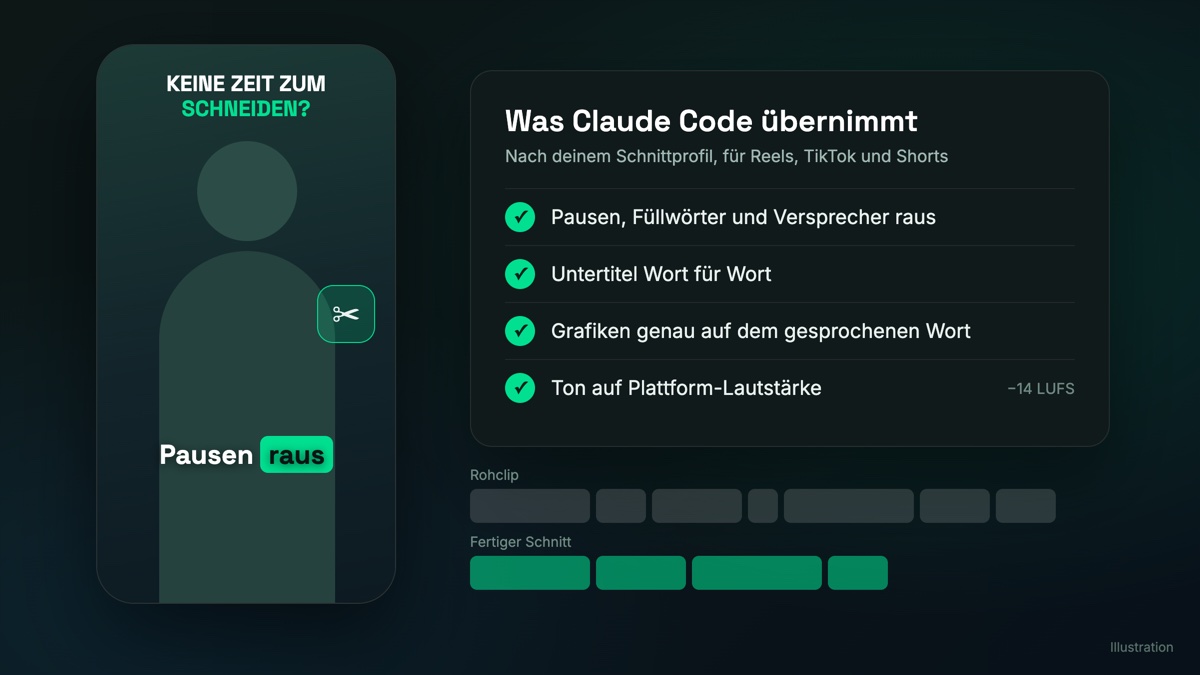
Claude schreibt mit, was du sagst, und legt jedes Wort auf den Frame genau an seine Stelle im Video. Daraus entsteht der Schnitt: Füllwörter, Versprecher, doppelte Anläufe und lange Pausen fliegen raus, und mitten in einem Wort wird nie geschnitten. Die Untertitel laufen Wort für Wort und passen zu dem, was du wirklich gesagt hast, nicht zu deinem Skript.
Dazu kommen Grafiken. Icons, Titel und kleine Animationen erscheinen in dem Moment, in dem du das passende Wort sagst. Sie liegen in der sicheren Fläche, also nicht unter den Knöpfen und Texten von TikTok und Instagram. Unter deiner Stimme laufen leise Soundeffekte, die Lautstärke wird auf −14 LUFS gebracht, den Wert, den die Plattformen erwarten. Heraus kommt ein Hochformat-Video in 1080 × 1920 für Instagram Reels, TikTok und YouTube Shorts.
Gebaut wird das Video mit Remotion, einem Werkzeug, das Videos aus Code erzeugt. Die Spracherkennung läuft ohne bezahlte Dienste, entweder auf deinem Computer oder in einer Cloud-Sitzung von Claude Code.
Was du brauchst
Einen Claude-Tarif mit Claude Code. Den gibt es ab dem Pro-Tarif. Willst du online im Browser oder in der App arbeiten, brauchst du einen Tarif mit Cloud-Sitzungen (Pro, Max oder Team). Die aktuellen Preise findest du auf claude.com/pricing.
Lokal läuft es auf Windows, auf einem Mac mit Apple-Chip oder unter Linux, mit etwa 8 GB freiem Speicher. Online brauchst du stattdessen einen Google-Drive-Ordner für deine Clips. In beiden Fällen filmst du mit dem Handy, hochkant, bei gutem Licht und am besten mit einem Ansteckmikrofon.
Zwei Dinge sind optional. Erstens ein kostenloser Schlüssel für Gemini von Google: Damit bekommt jede Vorschau eine zweite, unabhängige Kritik. Dafür wird die Vorschau allerdings zu Google hochgeladen. Zweitens Metricool*, um die fertigen Videos für TikTok, Instagram und YouTube einzuplanen. Claude kann sich mit Metricool verbinden und dort selbst einplanen.
Wenn du Metricool ausprobieren willst, melde dich über unseren Link* an und gib danach den Aktionscode PAULTOACTION ein. Die Reihenfolge ist wichtig, weil nur die Anmeldung über den Link zählt. Mit dem Code kannst du die bezahlten Tarife 30 Tage kostenlos testen. Das gilt einmal pro Konto und nur, wenn du noch keinen bezahlten Tarif hattest. Und wenn du nicht rechtzeitig kündigst, läuft danach der gewählte Tarif weiter.
Kosten und Lizenzen: faber-cut ist kostenlos (MIT-Lizenz). Remotion ist für Einzelpersonen und Firmen mit bis zu drei Personen kostenlos, größere Firmen brauchen eine Lizenz. Für automatisierte Renders gelten bei Remotion eigene Regeln. Lies deshalb die Remotion-Lizenz, bevor du den Schnitt automatisch laufen lässt.
Schritt 1: Die Einrichtung mit einem einzigen Prompt
Claude Code öffnen. Lokal startest du es im Terminal oder in der Desktop-App, in dem Ordner, in dem alles liegen soll. Online öffnest du claude.ai/code oder die Claude-App und startest eine neue Sitzung.
Diesen Satz eingeben und abschicken:
Installiere faber-cut von github.com/TobiB1505/faber-cut und richte es für mich ein.Lokal oder online wählen. Das fragt Claude als Erstes.
Den Anweisungen folgen. Lokal prüft Claude, ob die nötigen Programme da sind, und installiert, was fehlt. Du bestätigst die Rückfragen. Danach lädt Claude die Spracherkennung und die Modelle herunter, das sind rund 4 GB. Online führt Claude dich durch vier kurze Klick-Schritte: Drive-Ordner anlegen, Ordner freigeben und den Link in den Chat kopieren, optional den Gemini-Schlüssel holen und die Cloud-Umgebung einstellen.
Über Terminal, Python oder API-Schlüssel musst du dafür nichts wissen. Jeder Schritt sagt dir, woran du erkennst, dass er geklappt hat, und es geht erst weiter, wenn du „Erledigt“ schreibst.
Im Video zeigen wir einen vereinfachten Beispiel-Satz. Der Prompt oben ist der echte.
Schritt 2: Das Onboarding, dein eigenes Schnittprofil
Danach fragt Claude dich aus wie ein neuer Cutter, der dich noch nicht kennt. Die Antworten klickst du an. Gefragt wird nach der Sprache deiner Videos (Deutsch, Englisch oder beides), nach Untertiteln, nach der Zahl der Grafiken und nach dem Tempo, also ab welcher Pause geschnitten wird. Dazu kommen deine Akzentfarbe, Soundeffekte und Zooms, ein Hook-Titel am Anfang (auf Wunsch mit dem Namen deiner Serie) und deine übliche Videolänge.
Aus den Antworten schreibt Claude dein Schnittprofil in eine eigene Datei, einen sogenannten Skill. Den liest Claude vor jedem Schnitt neu.
Unser Tipp: Gib Claude von dir aus mehr mit, als gefragt wird. Erzähl, wofür deine Marke steht und wen du ansprichst, und zeig zwei, drei Videos als Beispiel, eigene oder solche, die dir gefallen. Claude orientiert sich daran und legt dir bei Fragen Varianten zur Auswahl vor. Schon das erste Video sieht dann mehr nach dir aus.
Zum Schluss gibt es einen Probelauf. Claude schneidet einen 20-Sekunden-Beispielclip einmal komplett durch. Läuft der durch, ist alles eingerichtet.
Schritt 3: Der Alltag, also drehen, hochladen, drüberschauen
Du gibst Claude den Clip. Lokal legst du ihn in den Ordner eingang/ und schreibst zum Beispiel: „Schneide mir das Video in eingang/IMG_0871.MOV. Projekt: video1“. Online lädst du den Clip vom Handy in deinen Drive-Ordner und schreibst: „Clips sind drin, schneide mir das Video“.
Claude schlägt dir dann drei Fassungen als Text vor: komplett, gestrafft oder knackig. Du suchst eine aus. Danach schneidet Claude, baut die Grafiken und schickt dir eine Vorschau. Dazu gibt es eigene Messungen: Kommt jede Grafik auf ihrem Wort? Liegt alles in der sicheren Fläche? Gibt es Stellen, an denen zu lange nichts passiert?
Jetzt bist du dran. Schreib dein Feedback so, wie du es sagen würdest, etwa „das Tempo straffer“ oder „den Aufruf ans Ende“. Claude setzt es um und merkt sich Geschmacksfragen in deinem Skill. Sobald du „passt“ sagst, rendert Claude die fertige Version für Instagram und TikTok und eine kleine Version für den Chat.
Ein Kniff, der uns gefällt: Du kannst Claude schon beim Filmen etwas zurufen. Sag mitten im Clip zum Beispiel „Claude, füg hier oben rechts unser Logo ein“ und sprich normal weiter. Claude baut das Logo ein und schneidet den Zuruf wieder raus.
So haben wir das Setup bei PulseConnect ausgebaut
Mit der Grundeinrichtung schneidet Claude, sobald du darum bittest. Wir wollten aber nicht jedes Mal bitten, deshalb haben wir den Ablauf weiter automatisiert.
Der Startschuss kommt aus dem Kalender. Jedes Video hat bei uns einen Drehtermin im Google Kalender, mit Skript und Briefing. Nach dem Dreh lade ich den Rohclip in den Drive-Ordner und färbe den Termin grün. Eine geplante Aufgabe schaut regelmäßig nach und startet dann den Schnitt.
Die Arbeit teilen sich drei Rollen. Ein Cutter schneidet, ein Prüfer kontrolliert das Video gegen eine feste Liste (Hook, Untertitel, Format, Aufruf, Technik), und ein Planer plant es ein. Eingeplant wird erst, wenn ich das Video gesehen und freigegeben habe. Dann landet es mit Beschreibung in Metricool*, für TikTok, Instagram Reels und YouTube Shorts.
Für Erklärvideos, Meinungsvideos und News haben wir jeweils einen eigenen Skill, weil sie anders aussehen sollen. Und jede Korrektur wird zur Regel. Ein Beispiel: Bei Aufnahmen im Sitzen zeigt das Bild erst ab Hüfthöhe. Das musste ich Claude genau einmal sagen.
Meine Arbeit ist heute drehen, hochladen und manchmal noch drüberschauen.
Wo es noch hakt
Die ersten Videos sind nicht perfekt. Plan am Anfang ein paar Feedback-Runden ein, je genauer du Claude sagst, was dich stört, desto schneller sitzt der Stil.
Bildschirmaufnahmen musst du selbst machen. Zeigst du im Video eine Software oder deinen Shop, kann Claude die Aufnahme nicht erfinden. Es sagt dir aber, welche Aufnahme es an welcher Stelle braucht.
Das Rendern kostet Rechenzeit und Festplattenplatz, vor allem bei längeren Videos. Und wer viele Videos pro Woche schneiden lässt, kann an die Nutzungslimits seines Claude-Tarifs stoßen.
Beim Datenschutz gilt: Deine Rohclips bleiben auf deinem Computer oder in deinem eigenen Drive. Nur wenn du die Gemini-Prüfung einschaltest, geht die Vorschau an Google.
Typische Fehler am Anfang
Viele wollen alles auf einmal. Fang mit einem groben Stil an und verfeinere ihn von Video zu Video. Ein zweiter Klassiker: Das Feedback bleibt im Kopf. Wenn dich etwas stört, schreib es Claude, sonst kann es daraus nichts lernen.
Auch der beste Schnitt rettet keinen schwachen Einstieg. Schreib dir wenigstens den Hook und den Aufruf am Ende vorher auf. Und film immer hochkant, mit dem Kopf eher im oberen Drittel, damit unten Platz für die Untertitel bleibt.
Fazit
Der Schnitt ist nicht mehr der Grund, warum bei uns Videos liegen bleiben. Die Einrichtung ist ein Prompt, das Onboarding sind ein paar Klicks, und danach lernt Claude mit jedem Feedback deinen Stil. Ganz ohne dich geht es nicht, denn drehen, freigeben und Feedback geben bleibt bei dir. Genau das kann aber auch nur du.
Häufige Fragen
Kostet faber-cut etwas?
Nein. faber-cut ist Open Source unter der MIT-Lizenz. Du brauchst aber einen Claude-Tarif mit Claude Code. Firmen mit mehr als drei Personen brauchen außerdem eine Remotion-Lizenz.
Brauche ich Programmierkenntnisse?
Nein. Claude führt dich mit Auswahlfragen durch die Einrichtung und tippt die Befehle selbst.
Funktioniert das auch mit Bildschirmaufnahmen?
Ja. faber-cut ist für Videos gebaut, in denen du in die Kamera sprichst. Bildschirmaufnahmen kann Claude einbauen, zum Beispiel im geteilten Bild für Tool-Erklärungen.
Kann Claude die Videos auch veröffentlichen?
Mit einer Verbindung zu einem Planungstool wie Metricool* kann Claude Videos einplanen. Wir lassen trotzdem jedes Video vorher von einem Menschen freigeben.
Bleiben meine Rohclips privat?
Ja, sie bleiben auf deinem Computer oder in deinem Drive-Ordner. Nur mit der freiwilligen Gemini-Prüfung geht die Vorschau an Google.
Du willst das Setup, ohne es selbst einzurichten?
Wir richten Claude Code für deine Marke ein, mit deinem Schnittstil, deinem Redaktionsplan im Kalender und der Einplanung in Metricool. Mehr dazu findest du bei unserer KI-Automatisierung. Wenn du direkt mit uns sprechen willst, buch dir ein Beratungsgespräch mit Paul.
Weiterlesen: Shopify und KI 2026: Welche Funktionen bringen Onlineshops wirklich weiter? · KI-Chatbot im Onlineshop
Quellen: faber-cut auf GitHub (Anleitung und MIT-Lizenz), Claude-Tarife, Remotion-Lizenz.
* Affiliate-Link: Wenn du über diesen Link ein Metricool-Abo abschließt, bekommen wir eine Provision. Für dich ändert sich am Preis nichts.